 ソースコード(Github)
CryptCloudViewer(ccViewer) は、クラウドストレージを暗号化したまま閲覧できるソフトです。 CarotDAV、rclone、 Cryptomator、gocryptfs の暗号化に対応しています。現在対応済みのクラウドストレージは、 Dropbox、 Google Drive、 OneDrive、 pCloud、 WebDAV、SFTP, Samba、S3互換ストレージ、そしてデバイスのローカルファイルとなっています。 暗号化クラウドの Filen.ioにも対応しています。
iPhoneで再生できるメディアファイルの他、ソフトウエアデコードによりmpeg2等の動画も再生できます。 クラウドストレージのファイルを編集することも可能です(アップロード、フォルダ作成、リネーム、移動、削除) Chromecastにも対応しており、アプリ内でエンコードしながらメディアを送信できます。
以下の機能が、クラウドストレージから一旦全部をダウンロードすることなく、直接ストリーミングしながら利用できます。 また、クラウドストレージのファイルを暗号化している場合でも、透過的に復号してストーミングするので平文を端末に保存することなく利用できます。
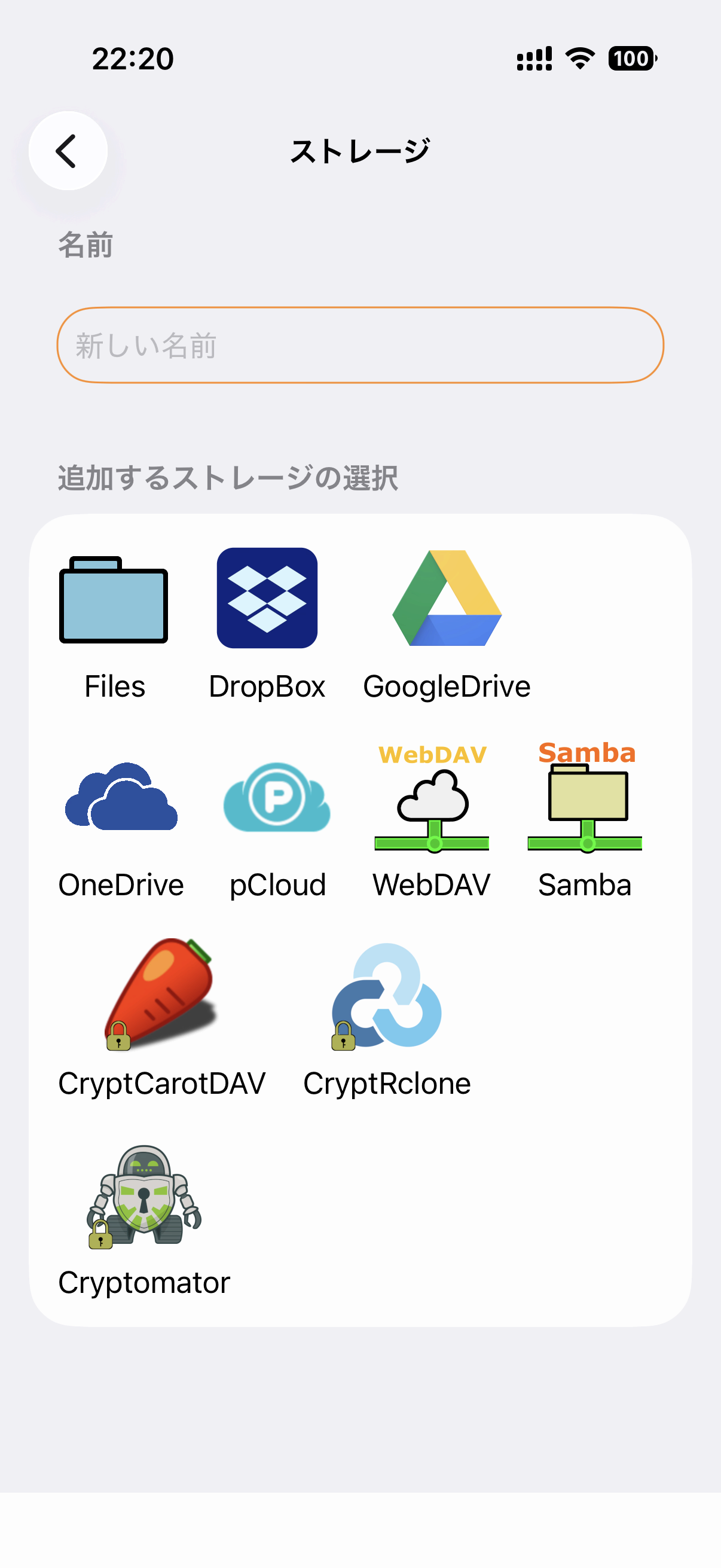
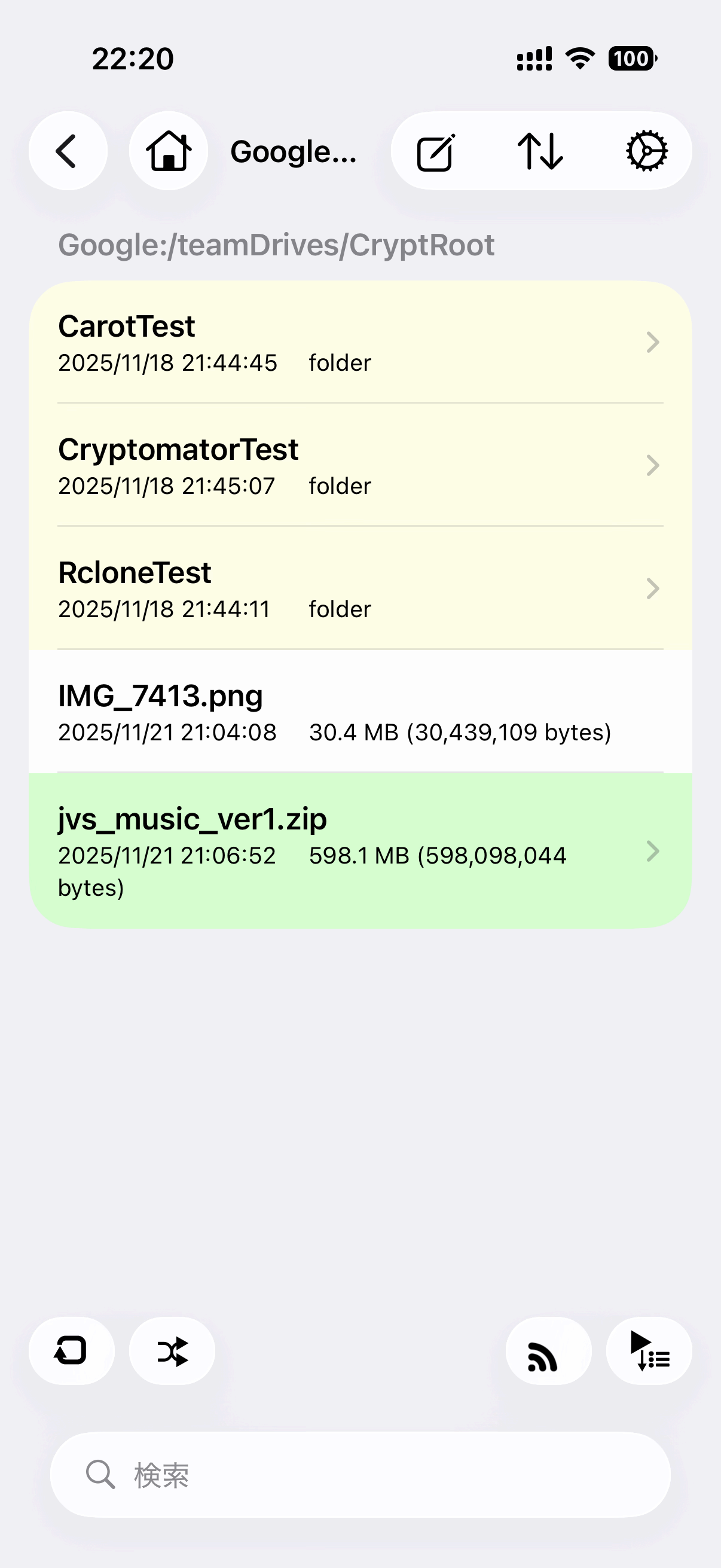
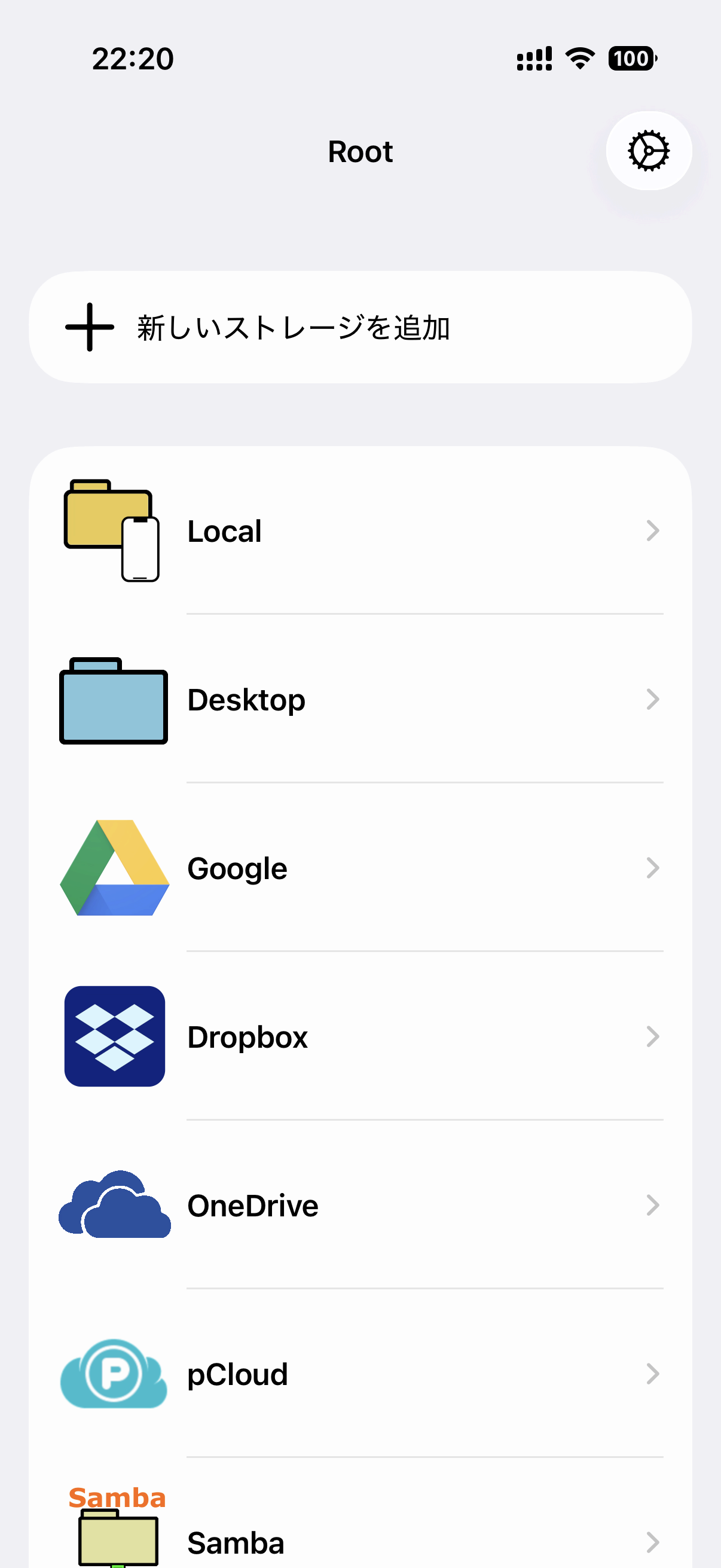
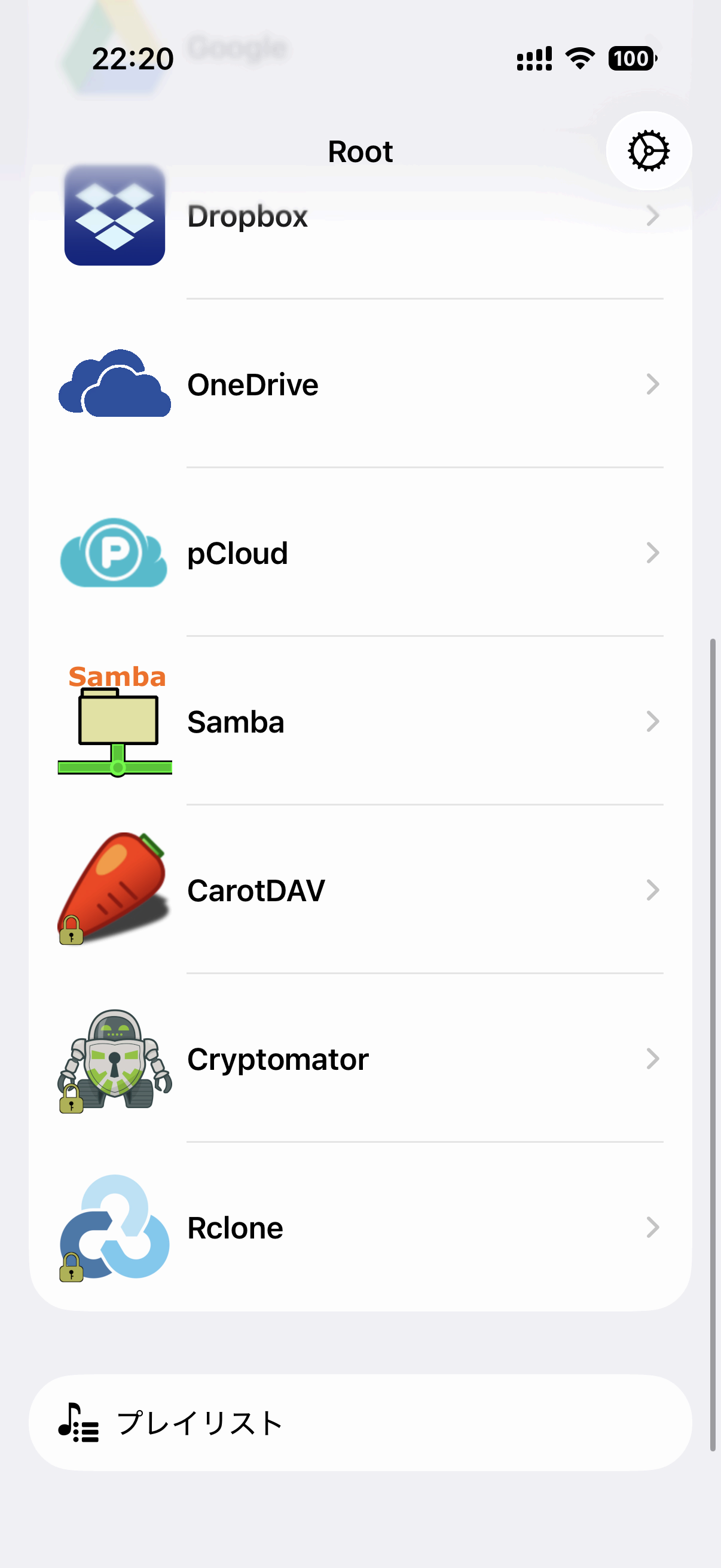
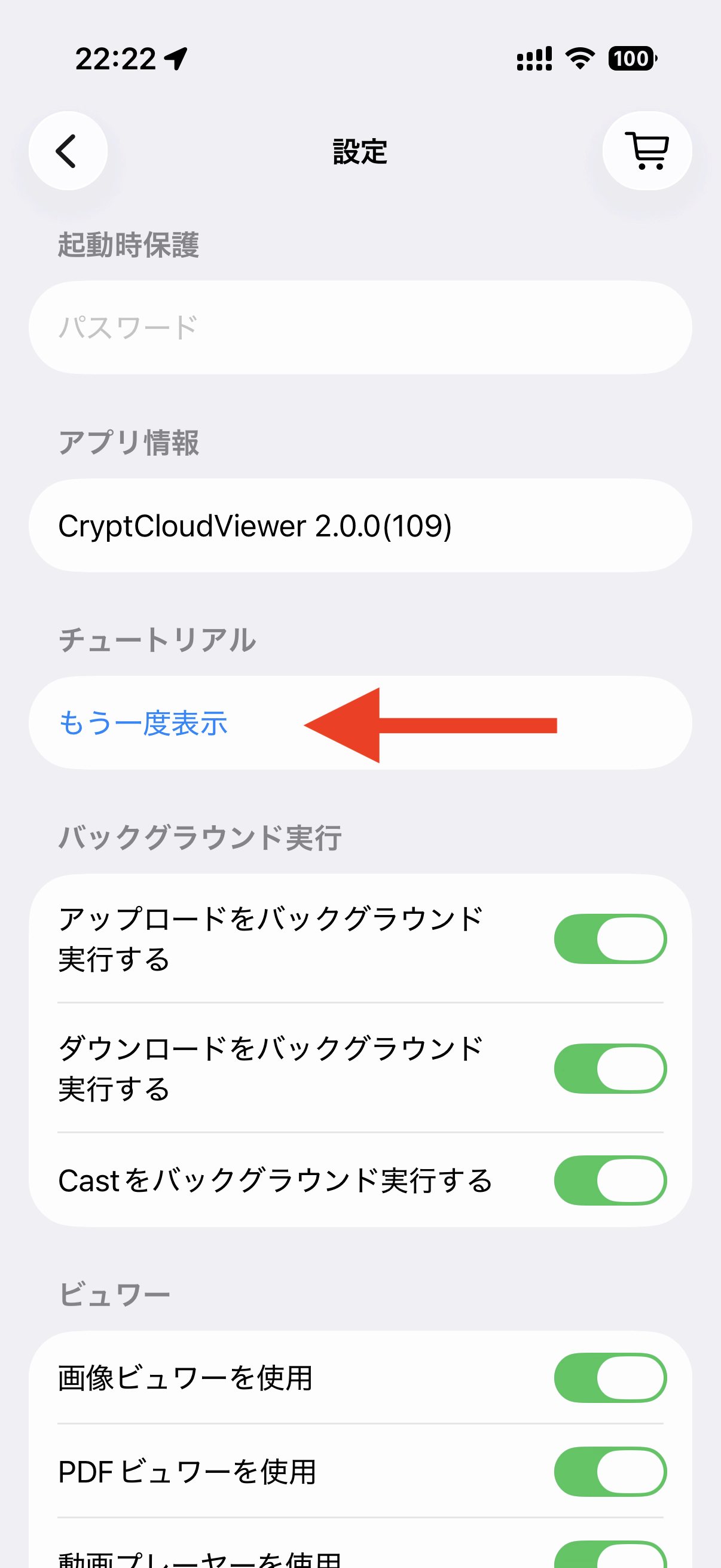
初回起動時に簡単な説明が出ます。この画面は設定から再表示できます。
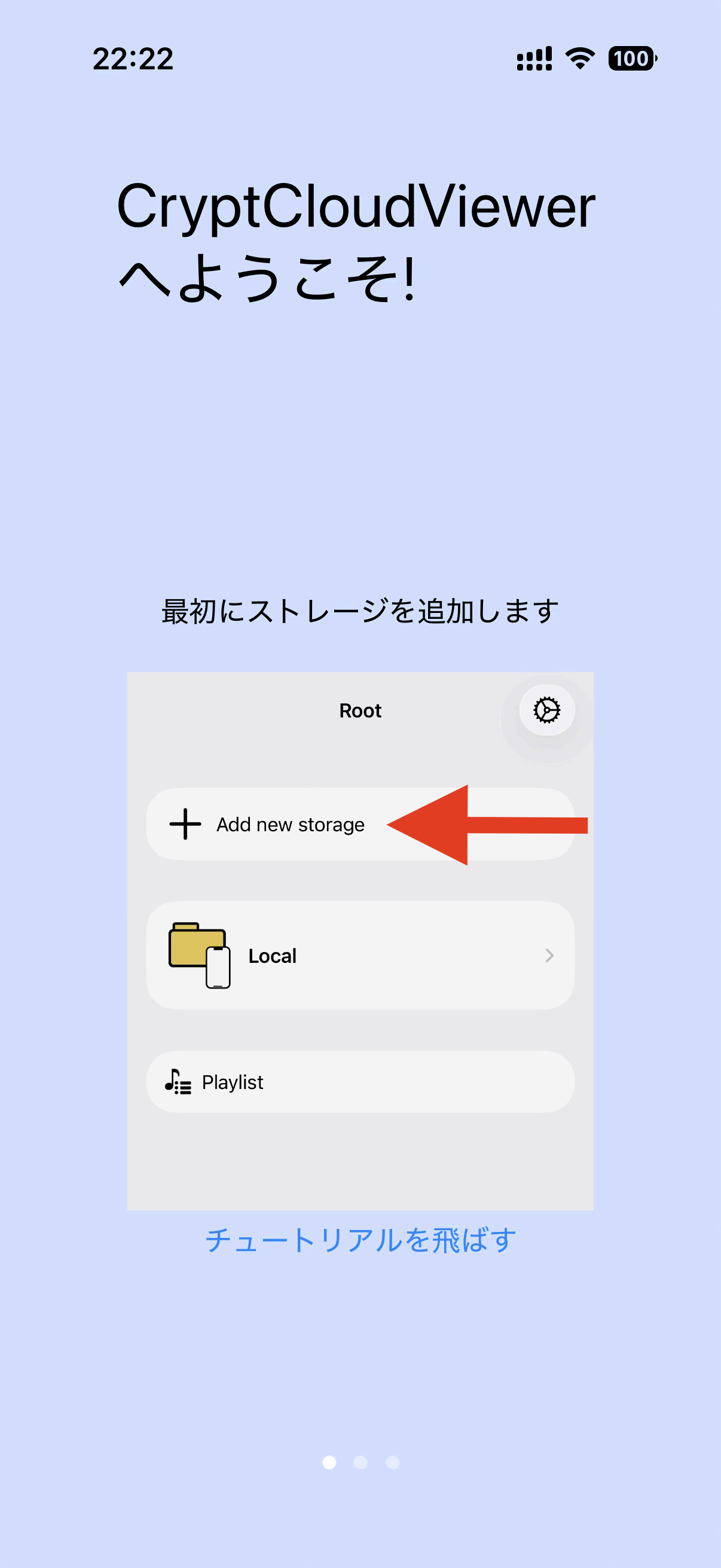
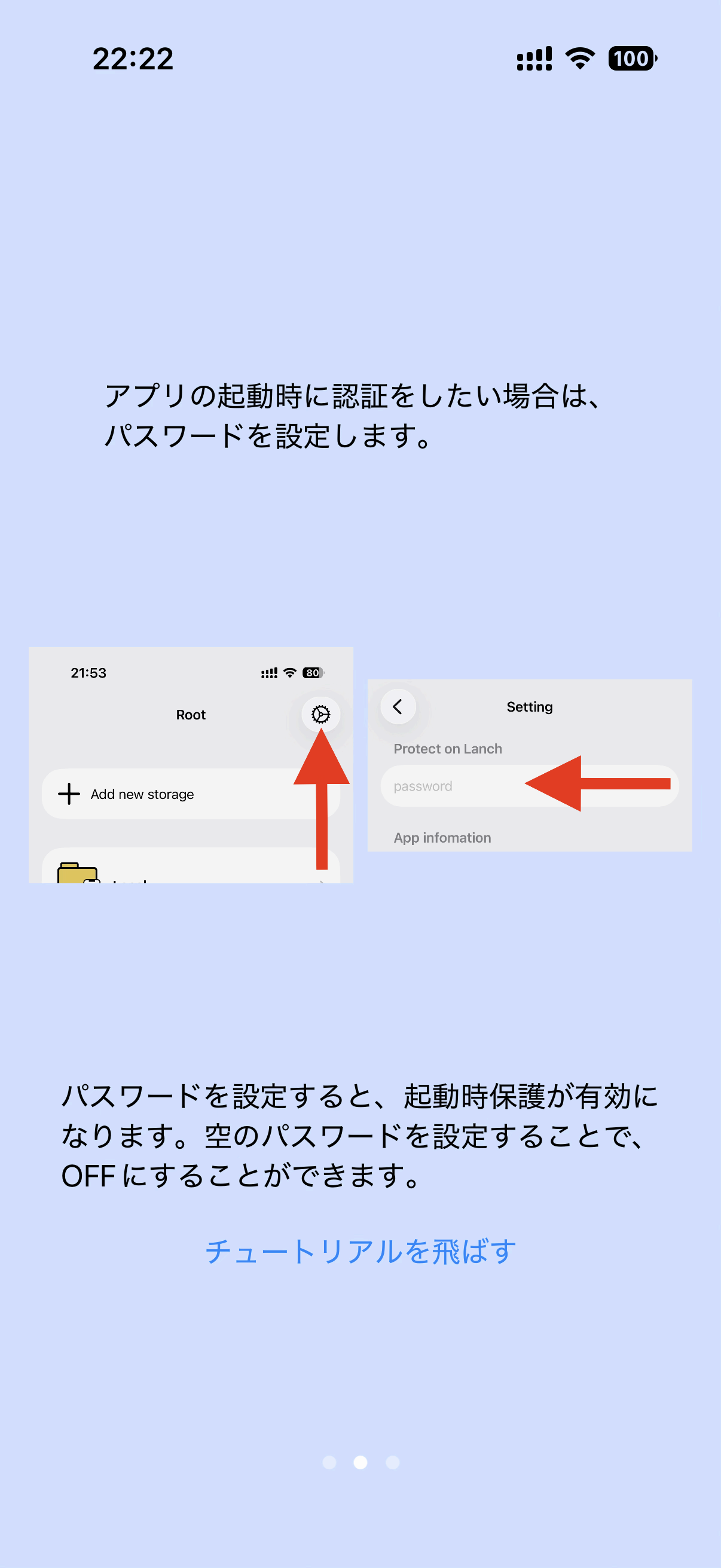
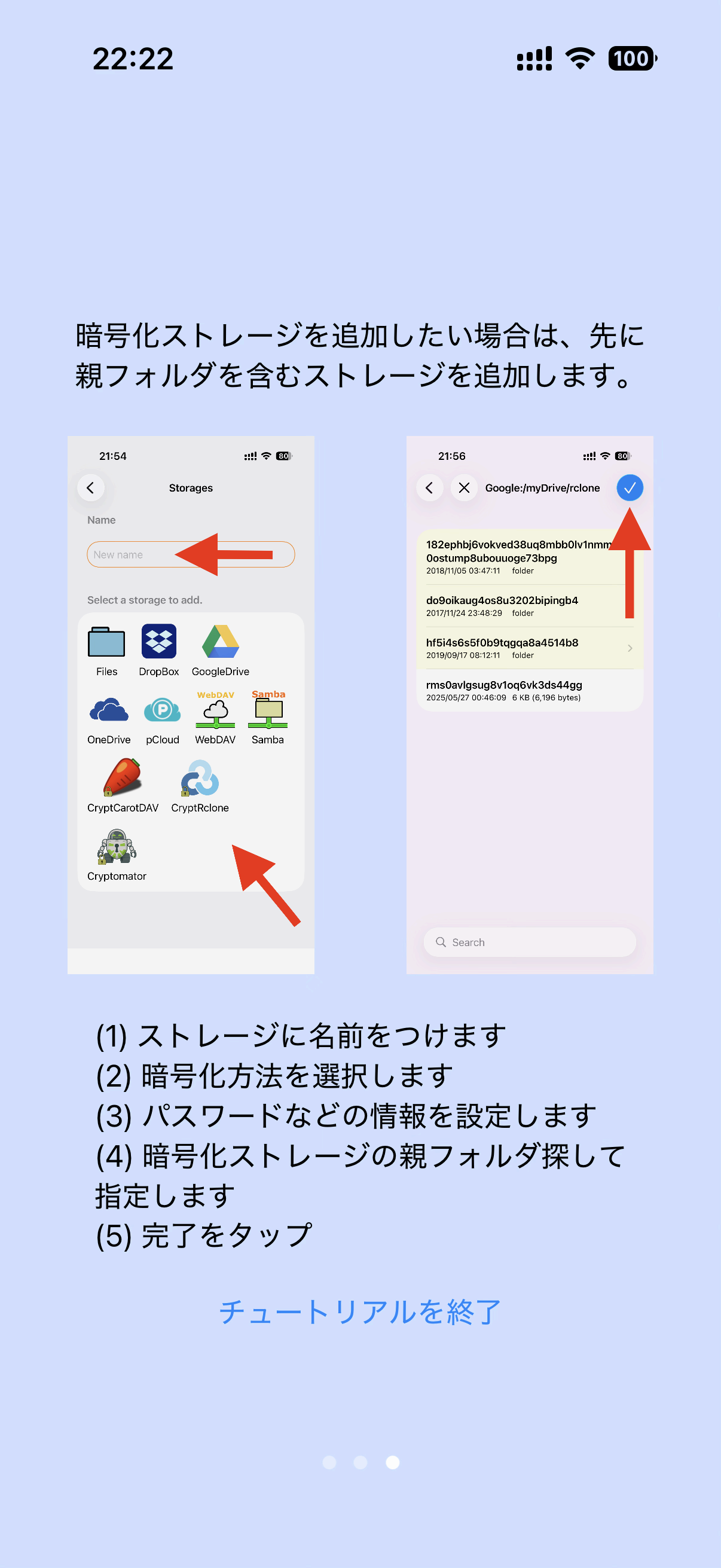
使用を始めるには、クラウドストレージを選びログインしてください。 暗号化ストレージを利用するには、基準フォルダを含むクラウドストレージをまず追加します。
暗号化フォルダのパスワードはテストされません。 正しくないパスワードを与えた場合はデータが復号できず正しく表示できませんが、エラーは表示されません。
未対応のフォーマットは、バイナリ表示されます。 アイテムを長押しすると、バイナリビュアーで表示できます。 バイナリビュアーから、テキスト表示に切り替えることができます。
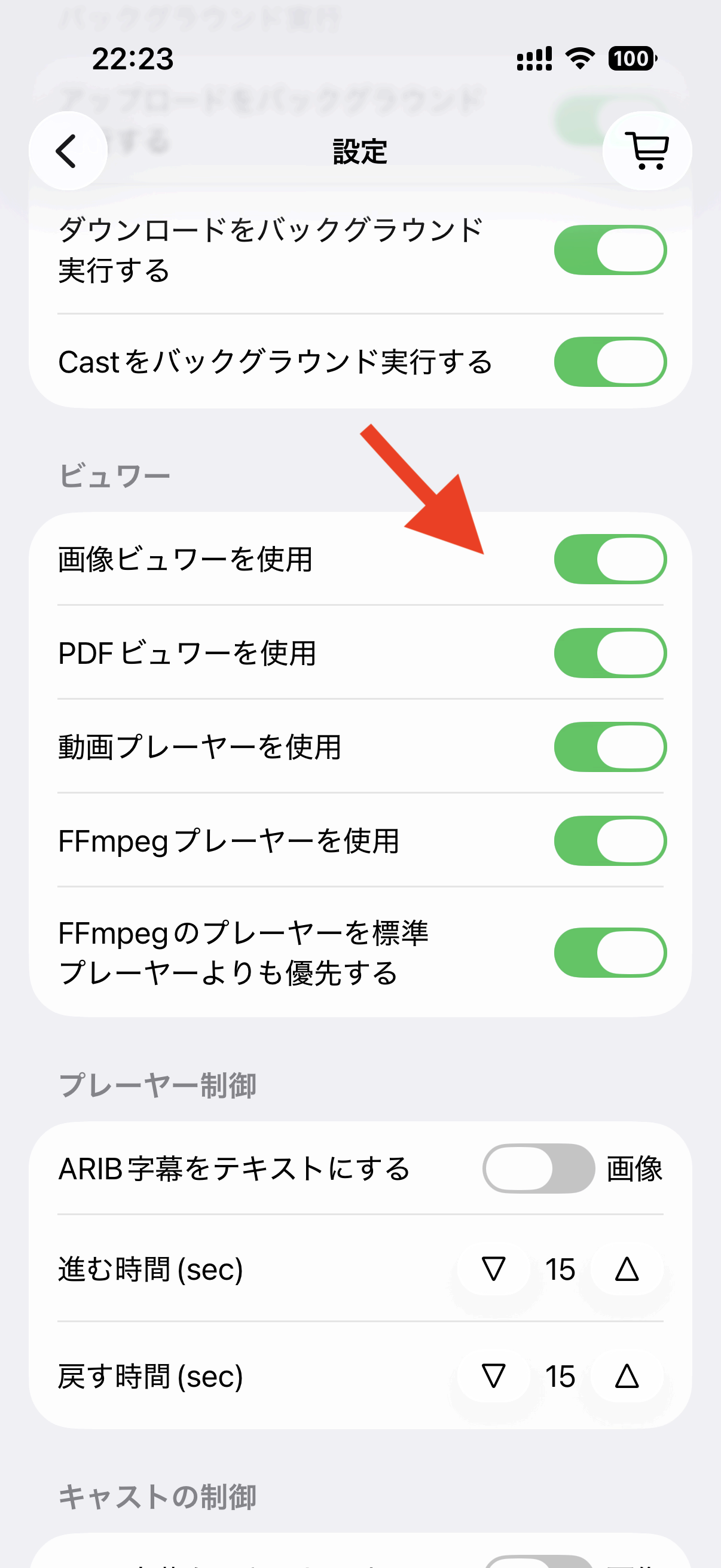
FFmpegによるソフトウエアデコーダーは、iPhoneで未対応のフォーマット(ex. MPEG2)を再生できます。
Chromecastにも対応しており、アプリ内でエンコードしながらメディアを送信できます。
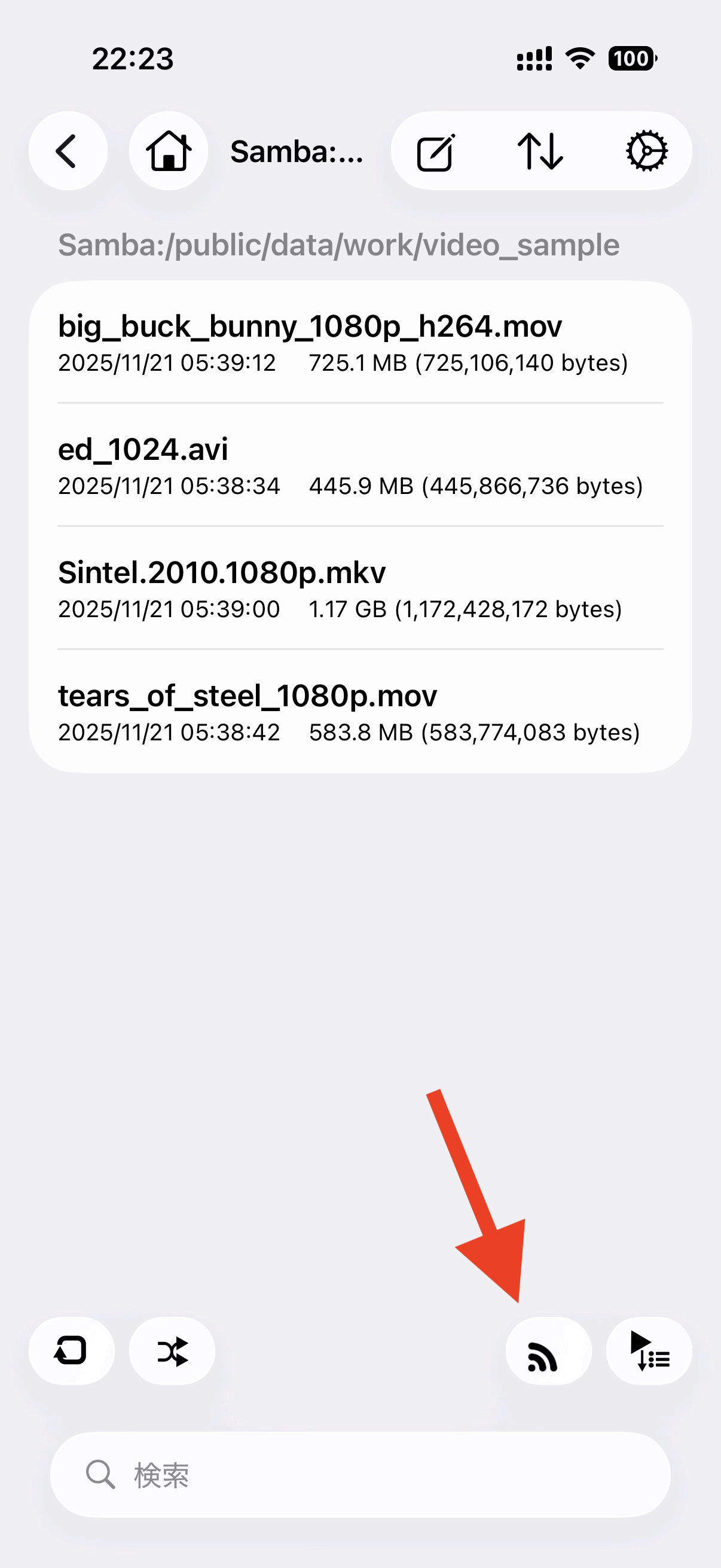
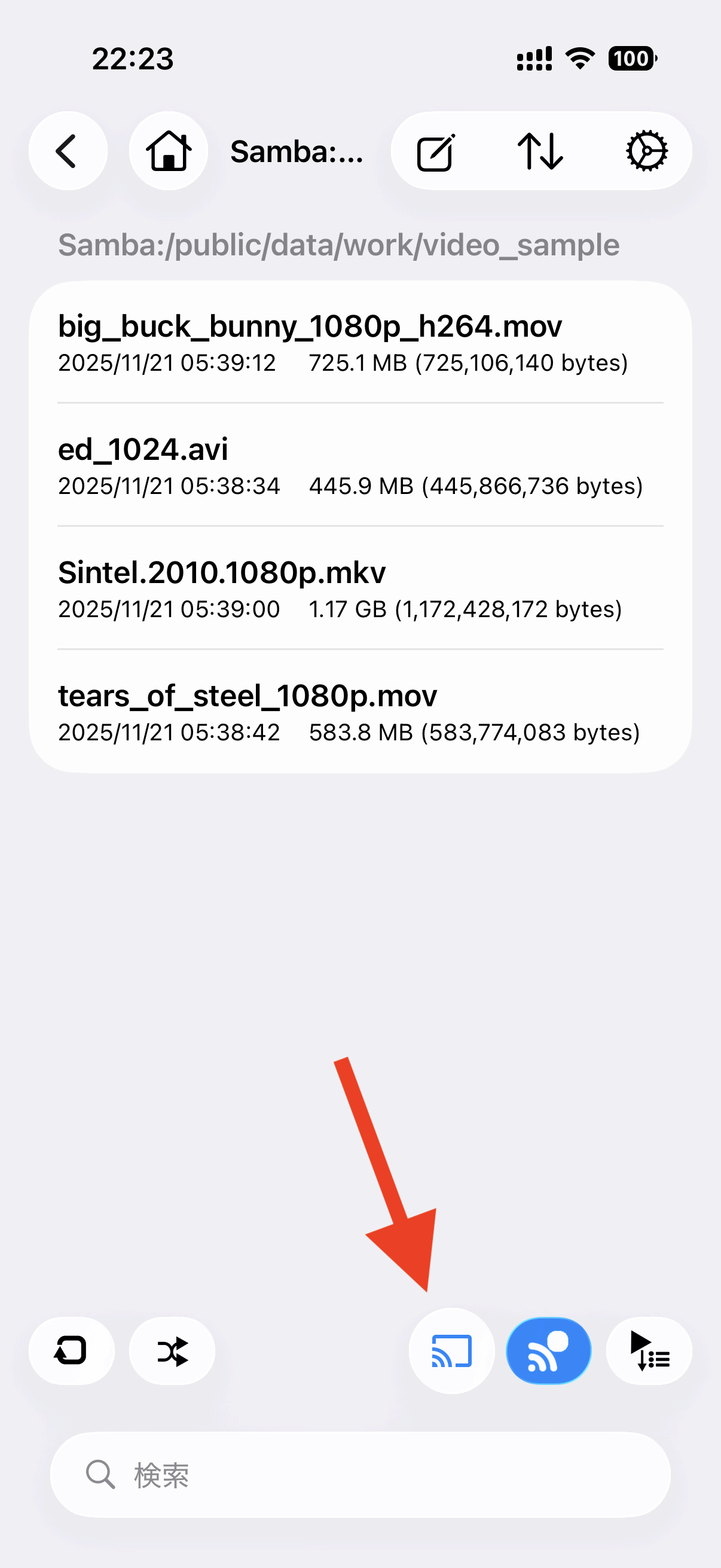
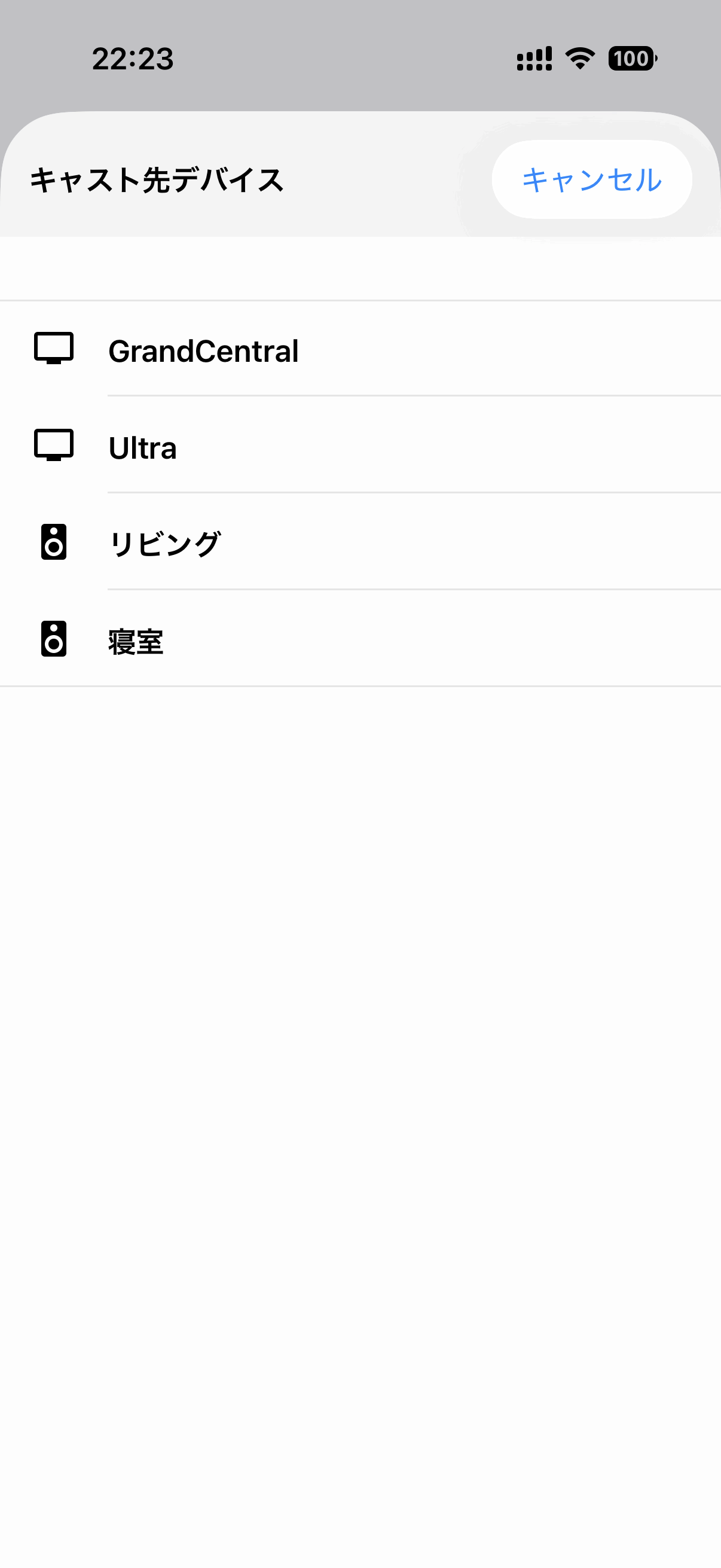
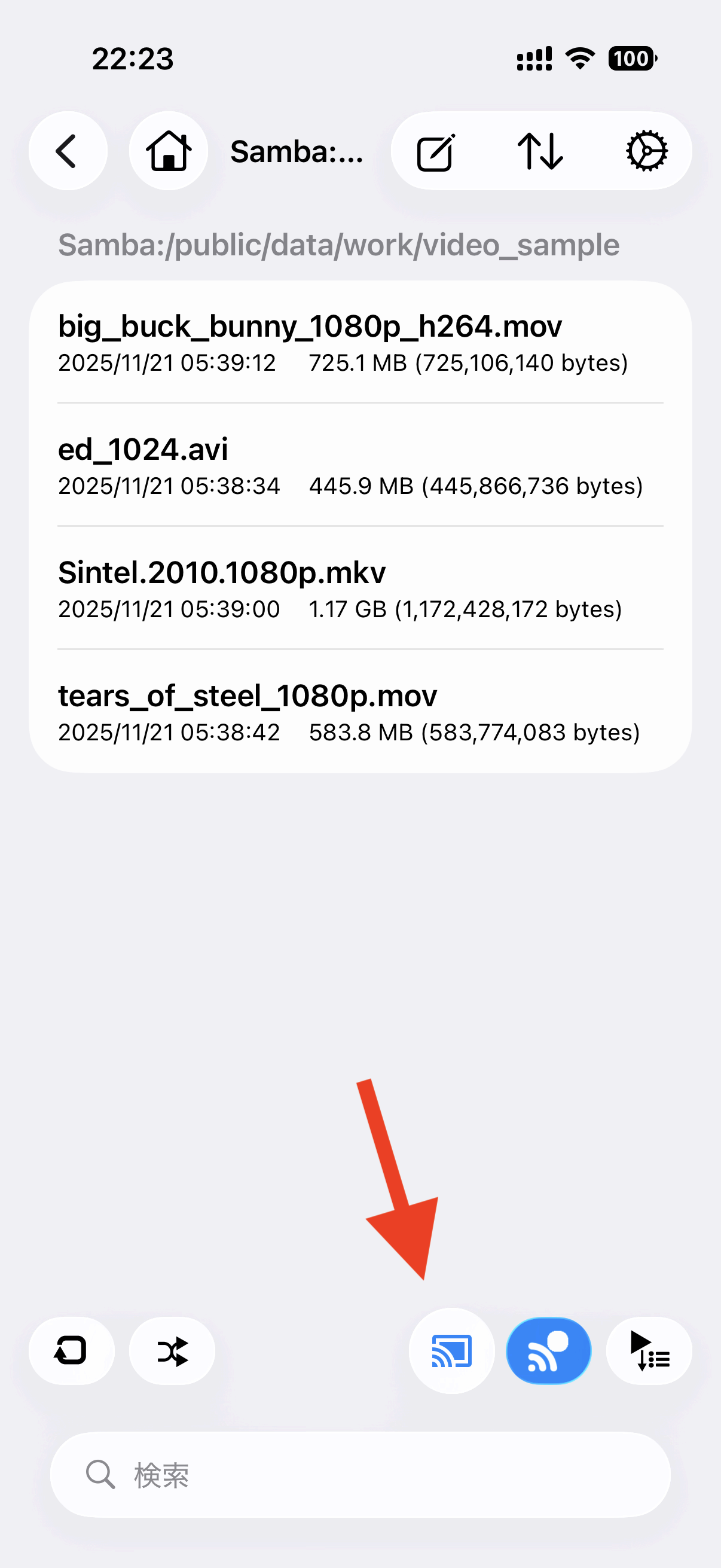
右下のキャストボタンから、キャストしたい端末を選んでください。 キャスト可能な端末が一覧表示されます。 キャスト端末を選んで、キャストボタンが青色になったら、接続完了です。 その後で、メディアファイルを選択すると変換が自動的に始まり、キャスト端末で再生されます。
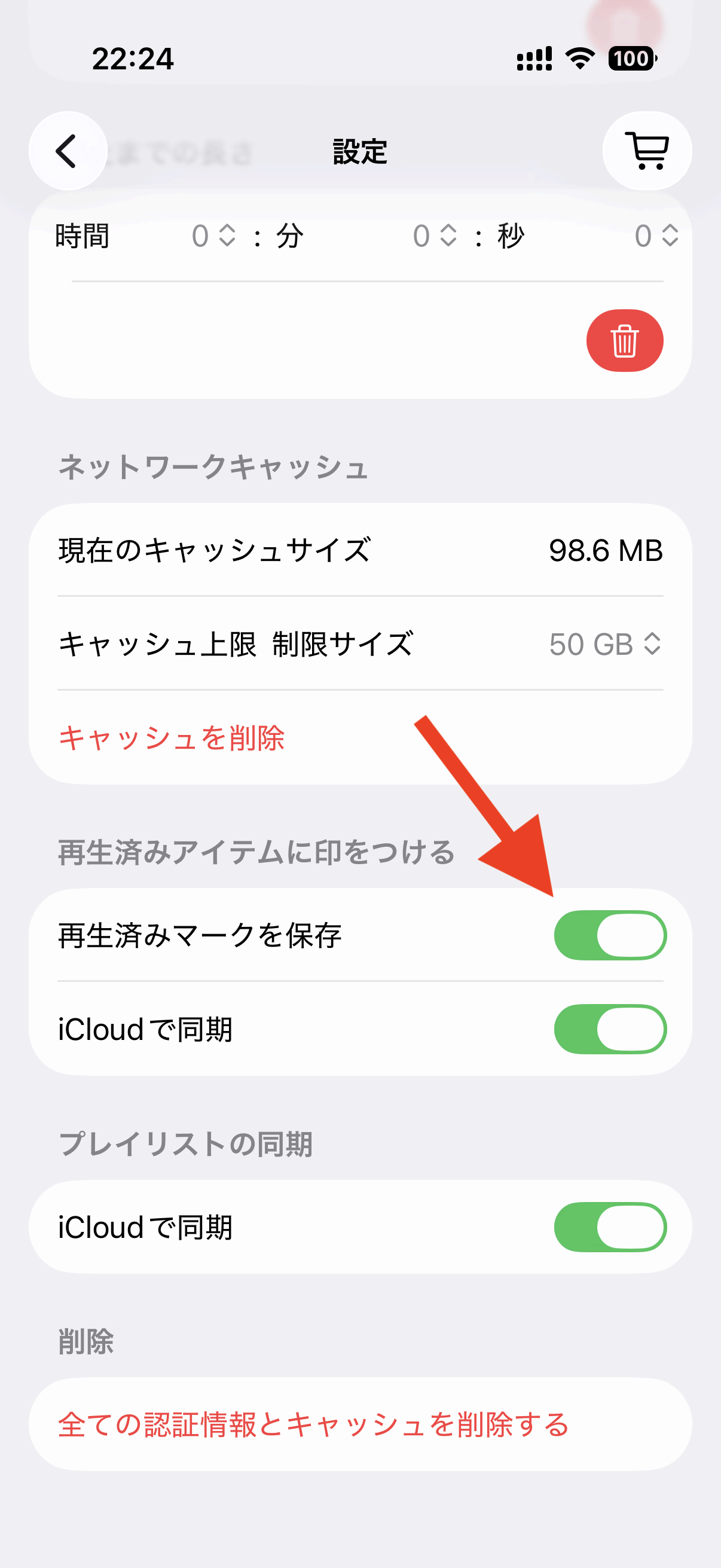
再生済みのファイルにマークをつけることができます。 設定により、再生済みの位置を記録して続きから再生することができます。 iCloudを利用して、デバイス間で再生済みアイテムとその位置を共有できます。
アイテムを手動で再生済み/未再生にしたい場合は、アイテムを右から左にスワイプしてマークボタンをタップしてください。 また、編集メニューから複数のアイテムを未再生にすることもできます。
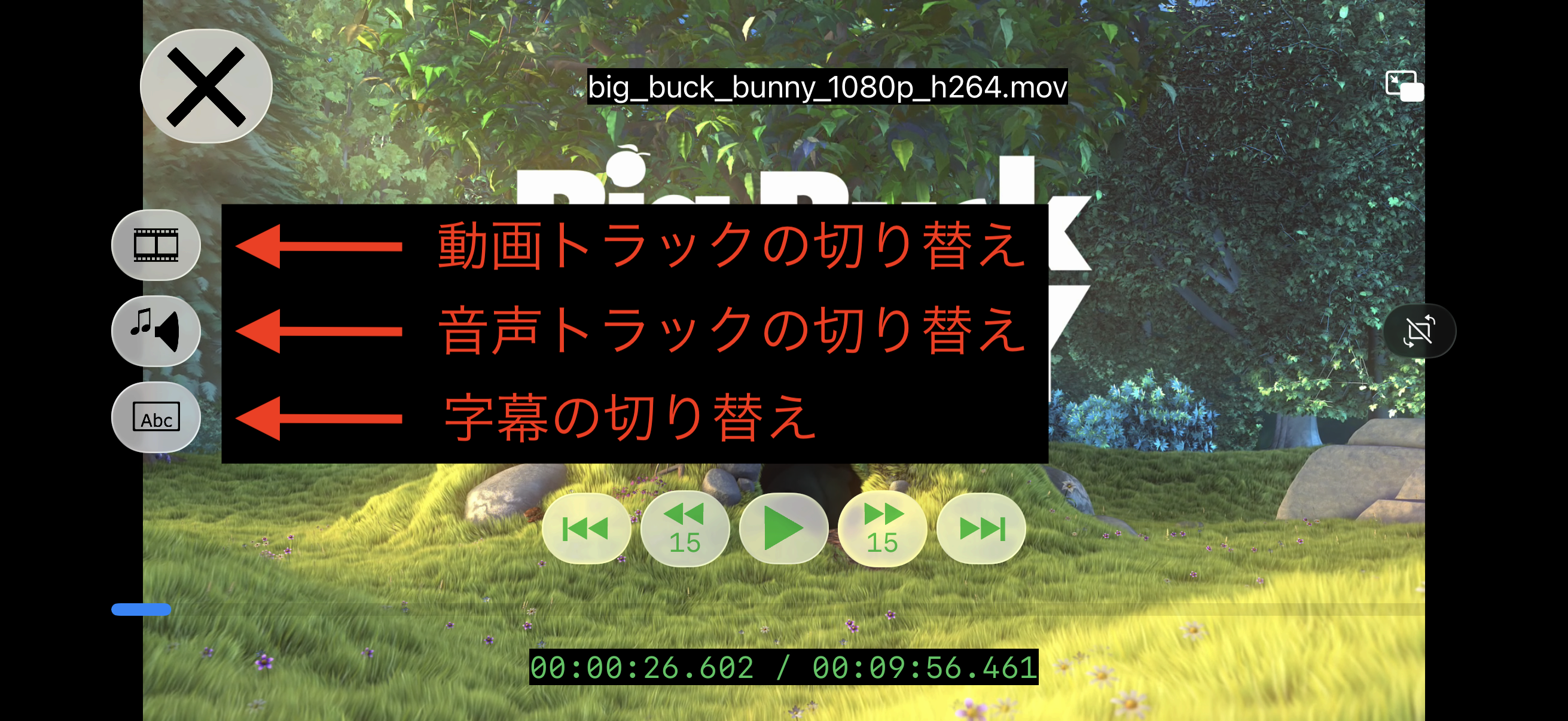
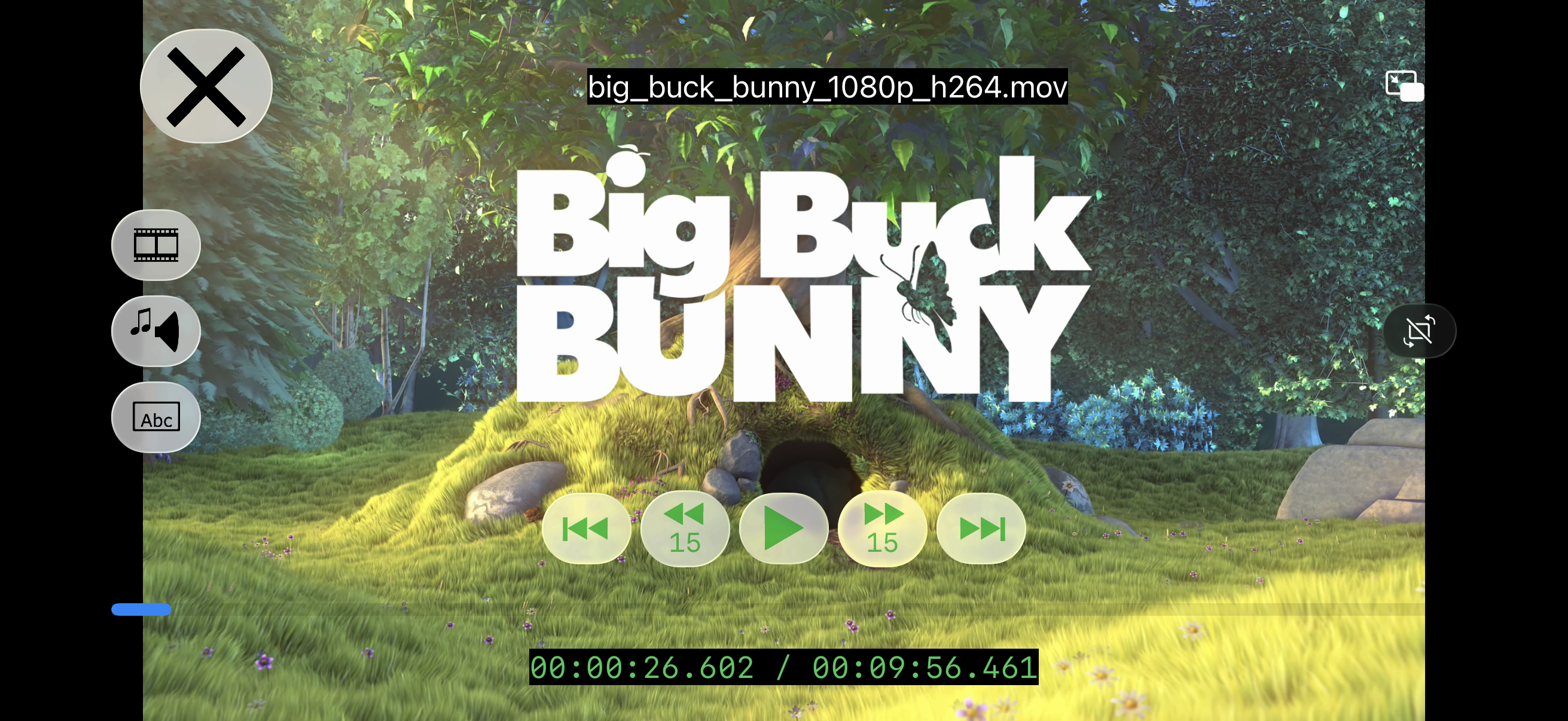
FFmpegによるソフトウエアデコーダープレーヤーは、画面をタップすることによりコントローラの表示を切り替えることができます。 左端のアイコンをタップすることにより、字幕、動画、音声のチャンネルが複数ある場合切り替えることができます。
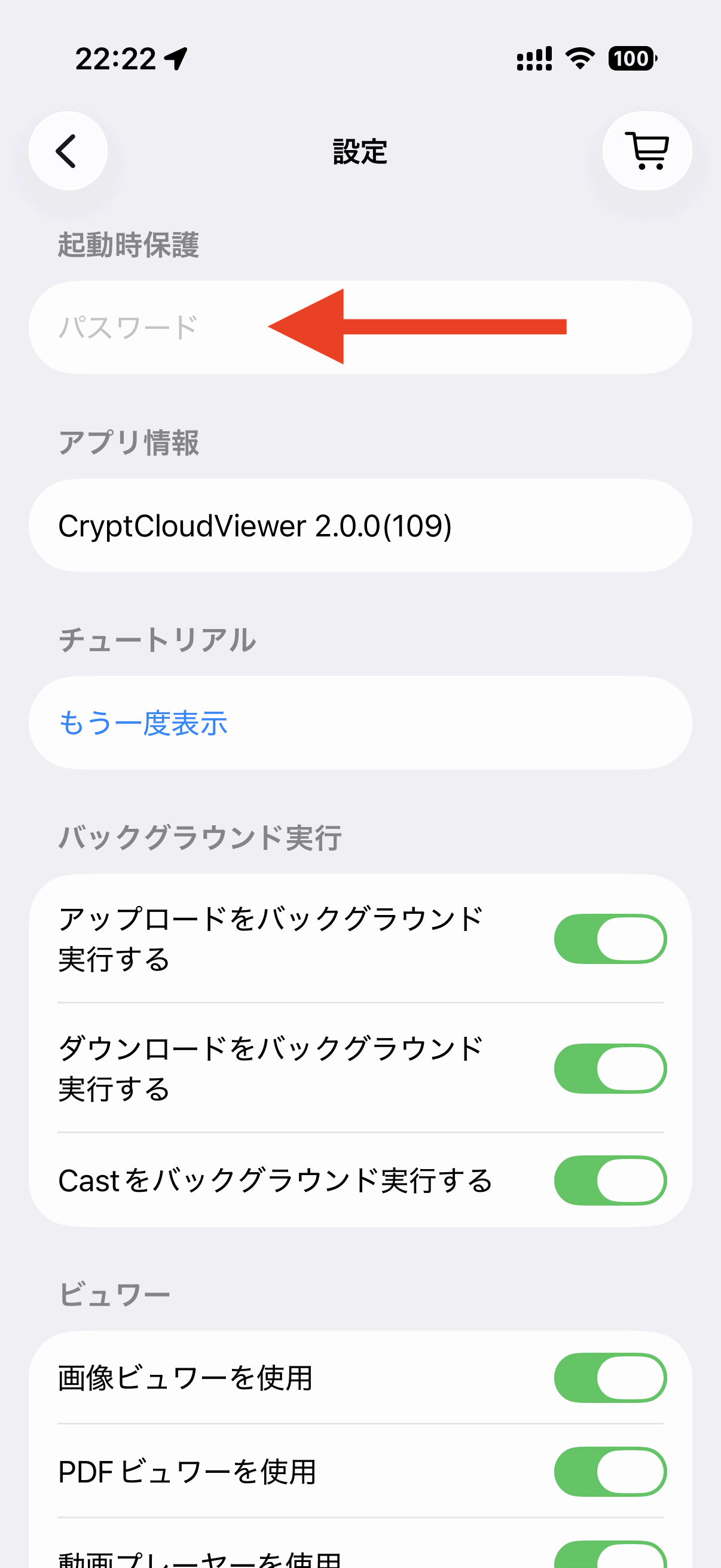
起動時にパスワード及びTouch ID/Face IDで保護できます。 設定で何かパスワードを入力すると有効になります。 空にして決定すると次回起動時に無効になります。 利便性のため、タスク切り替え時の保護は有効にしていません。 直ちにロックしたい場合は、Root画面で左上のロックボタンをタップしてください。
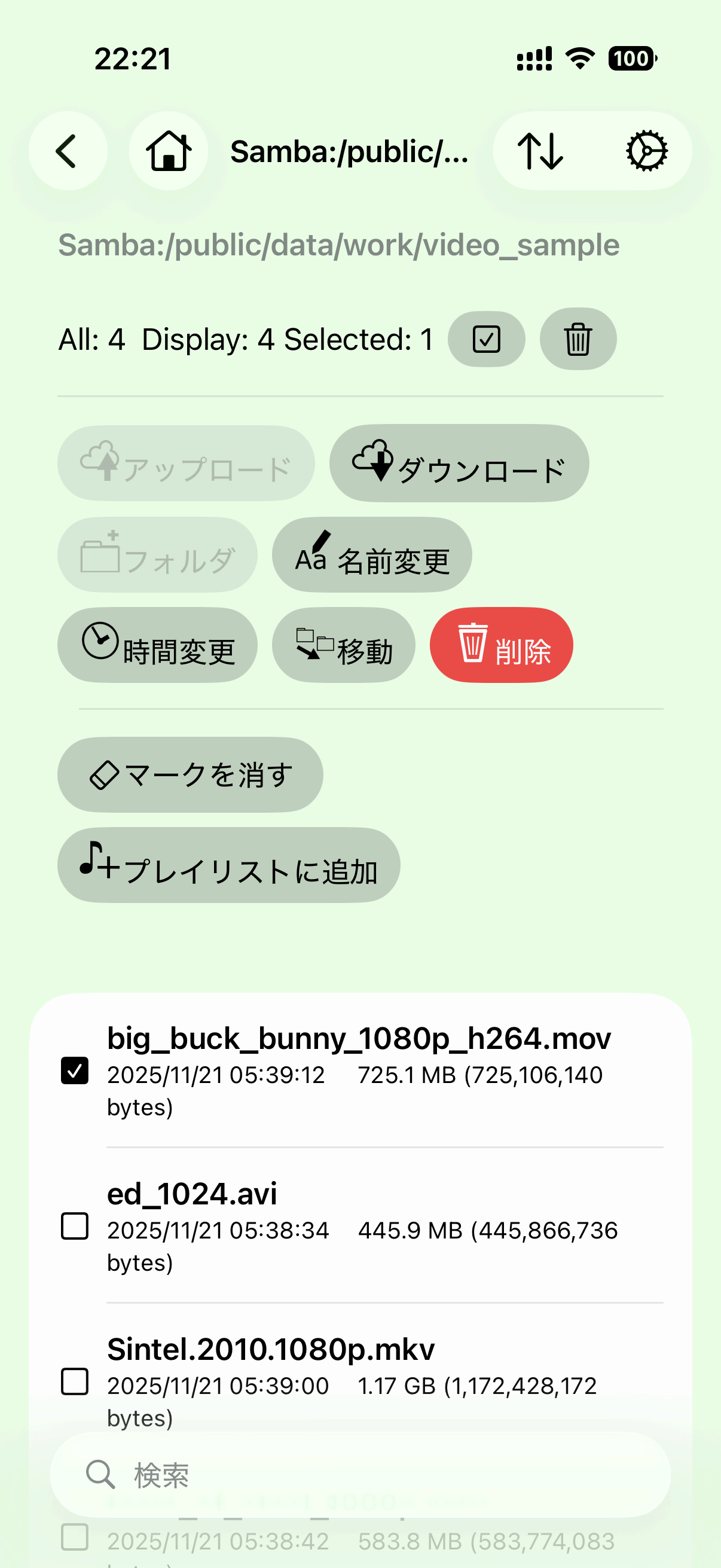
簡単なクラウド編集機能が利用可能です。アップロード、フォルダの作成、 名前の変更、更新時刻の変更(対応クラウドのみ)、移動、削除が可能です。
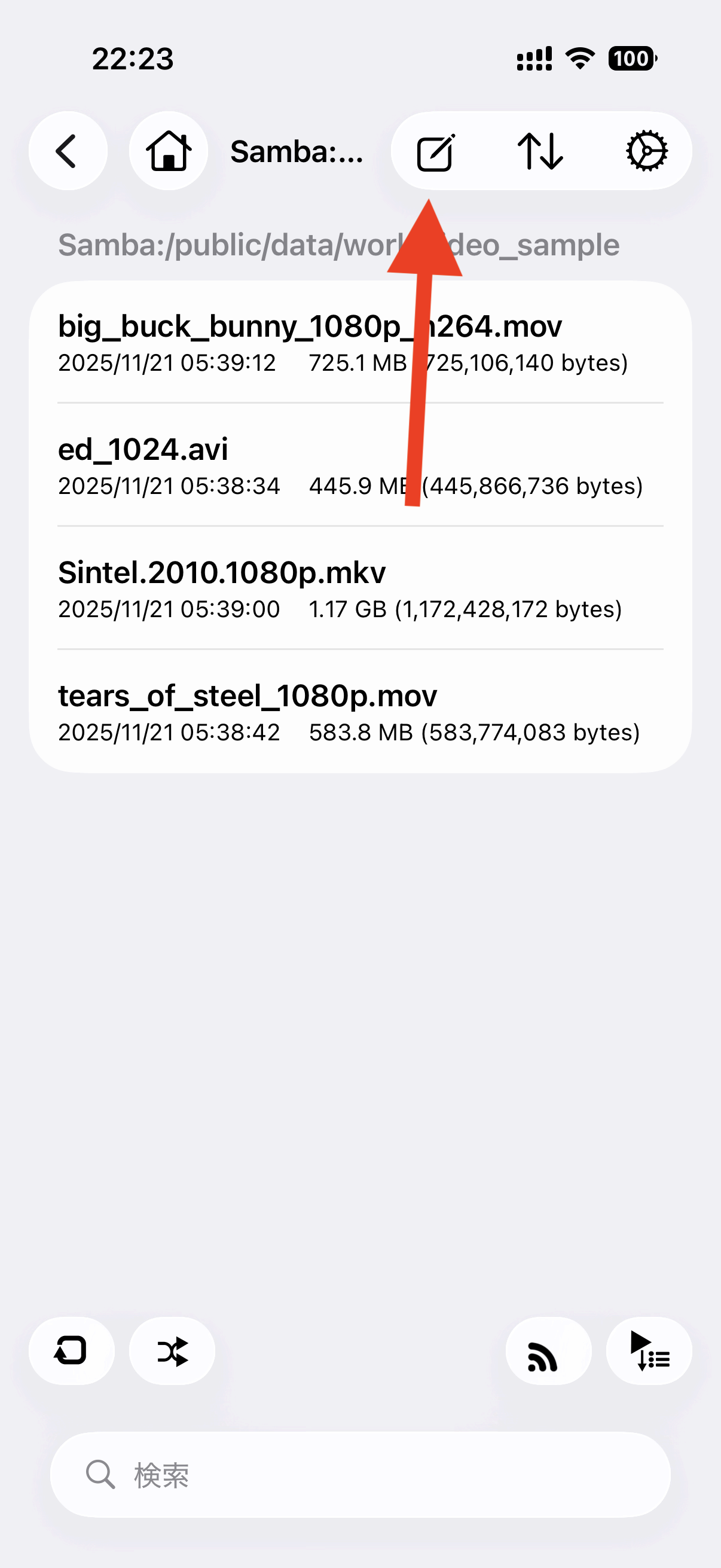
右上の編集ボタンから、編集モードに入ります。
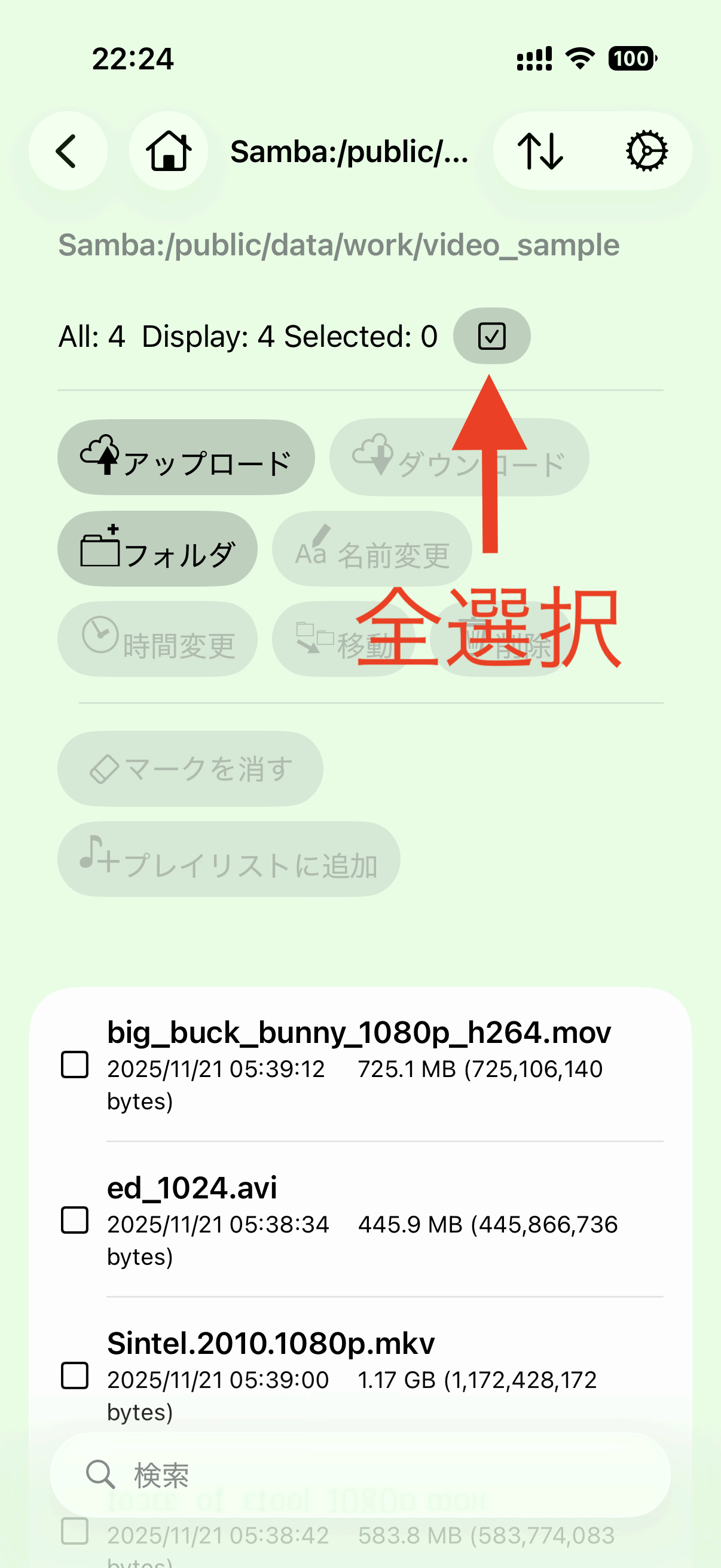
編集モードでは、アイテムの編集が可能です。 アップロード、ダウンロード、新規フォルダ作成、リネーム、更新、時刻変更、移動、削除が可能です。 また、再生済みマークの解除や、プレイリストへの送信も可能です。
移動は、同一ストレージ内でのみ動作します。 他のストレージを選択した場合や、移動先が移動できない場合、一度デバイスにダウンロードしてから、移動先にアップロードします。
このアプリは、無料で全機能が利用できます。アプリ内購入アイテムは、純粋に作者への寄付とお考えください。購入した場合、シークレット画像が開放されます。
目次に戻る